ドローンの自動制御入門 その3 【Mission Plannerのインストール方法】
ドローンの自動制御をやってみる
注 この記事は書きかけです。随時更新していきます。
ドローンの自動制御をやってみようという記事です。
「最近話題のドローンを作って飛ばしてみたいぜ!! けど何からすればいいかわからない泣」みたいな前提知識がない人、まったくの初心者の方でも飛ばせるようになる記事です。
伝わりやすくするために正確には異なる表現を使用している個所などありますのでご了承ください。
この記事は「ドローンの自動制御入門 その3 【Ardupilot・Mission Plannerの基礎編】」の続きです。前の記事を見たい方はこちらから
→ https://hibinote.hatenablog.jp/entry/pengin2
Misson Plannerのインストール方法
1. まずはArdupilotのリンク先に飛んで「latest Mission Planner installer from here」をクリックし、インストーラーをダウンロードします。結構時間がかかるので気長に待ちます。
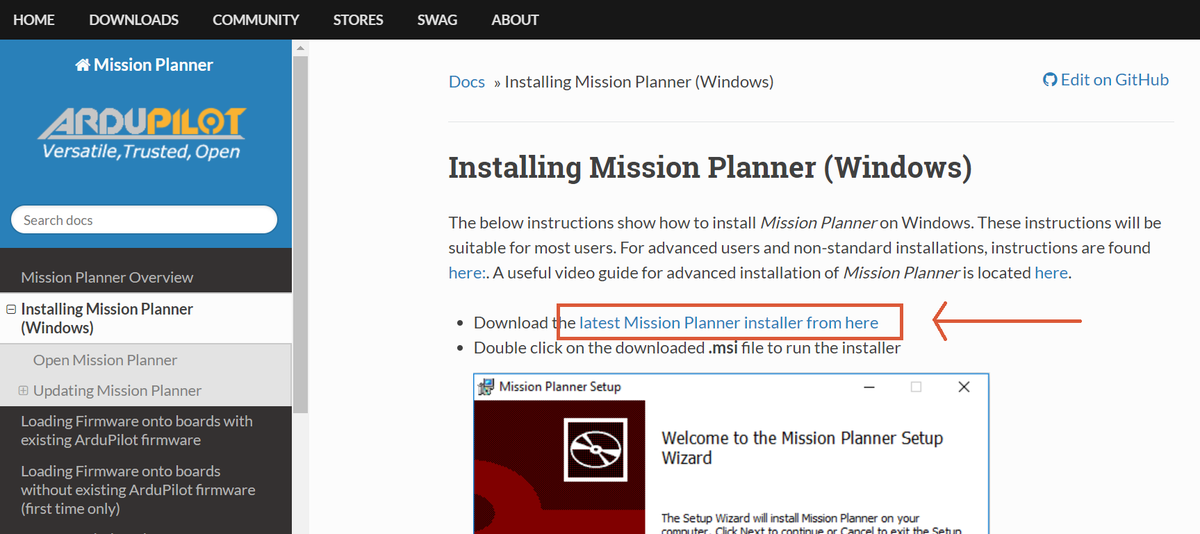
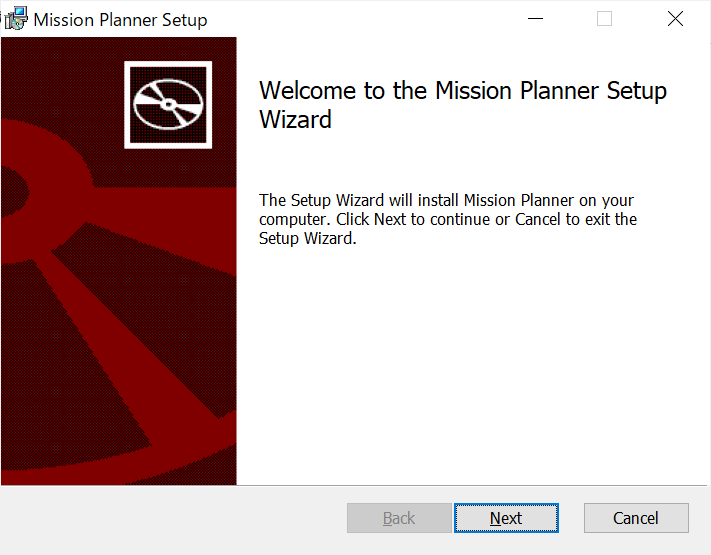
2. インストーラーをダブルクリックで起動
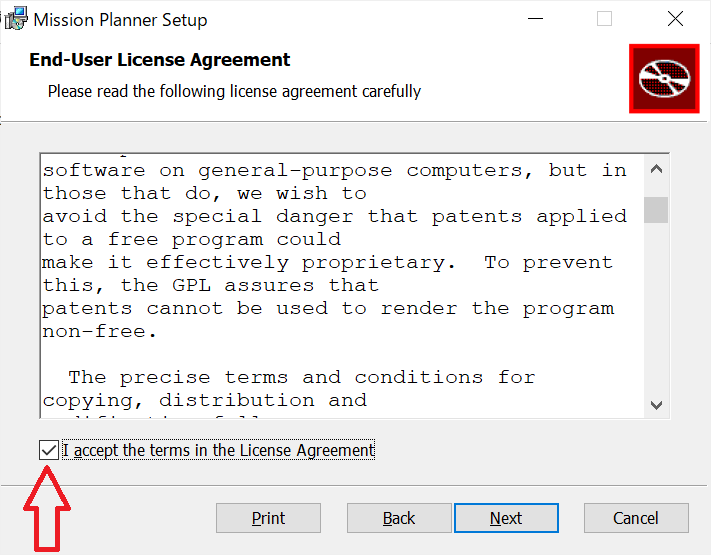
3. 利用規約を読んでチェックを付ける
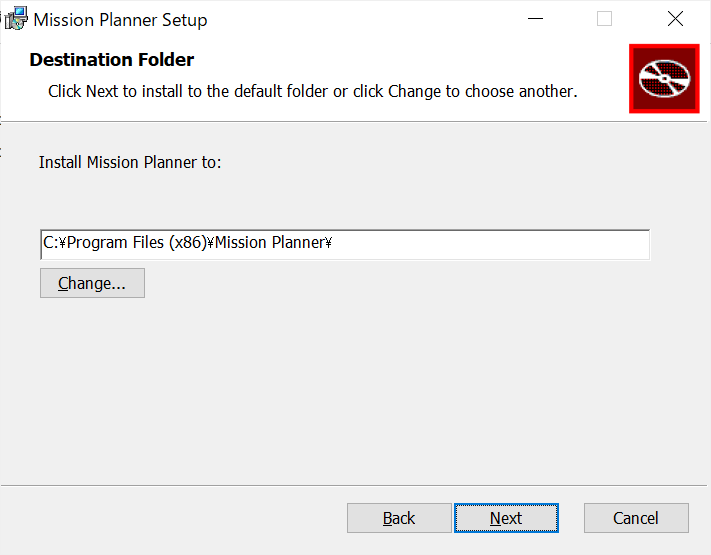
4. インストール先を決める。基本はデフォルトのままでよい
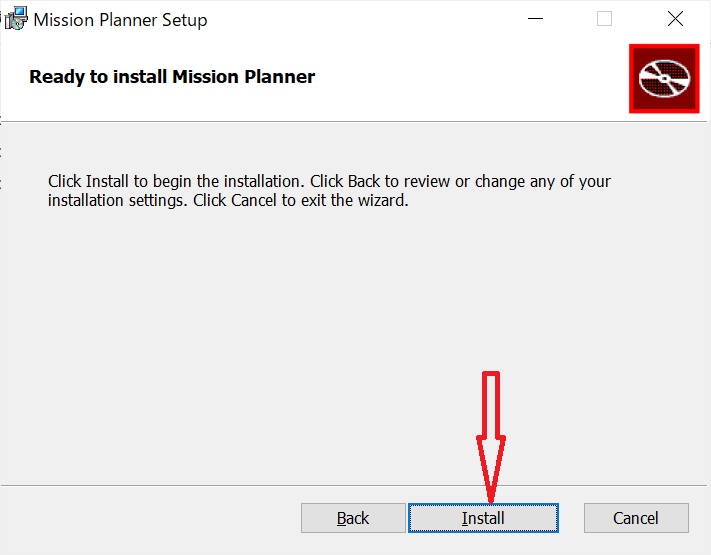
5. "install"をクリック
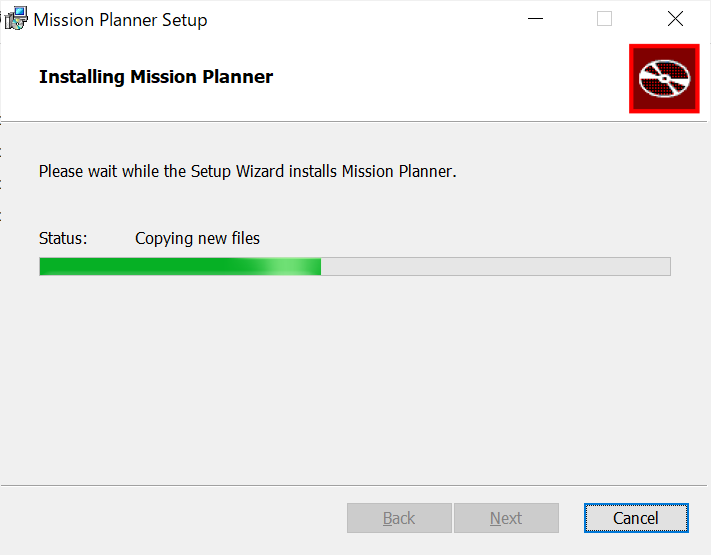
6. 終わるまで待機
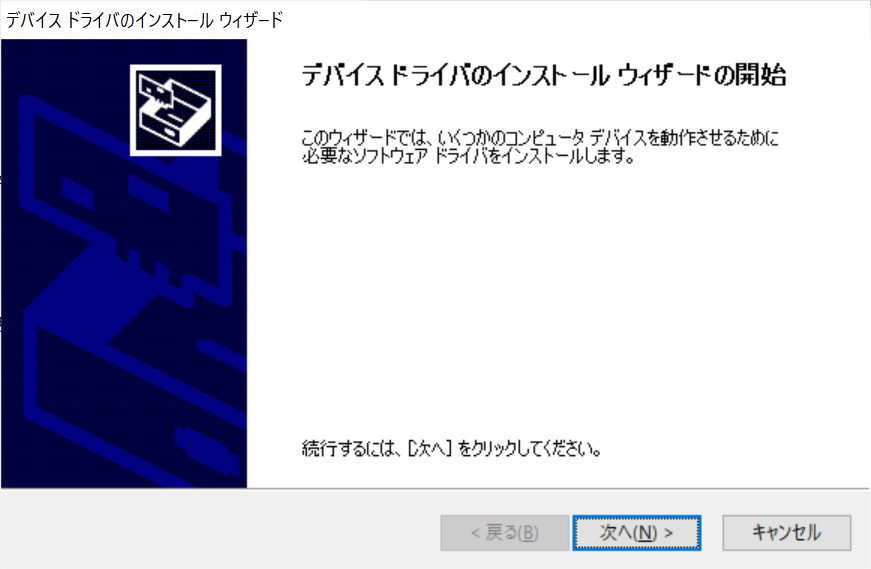
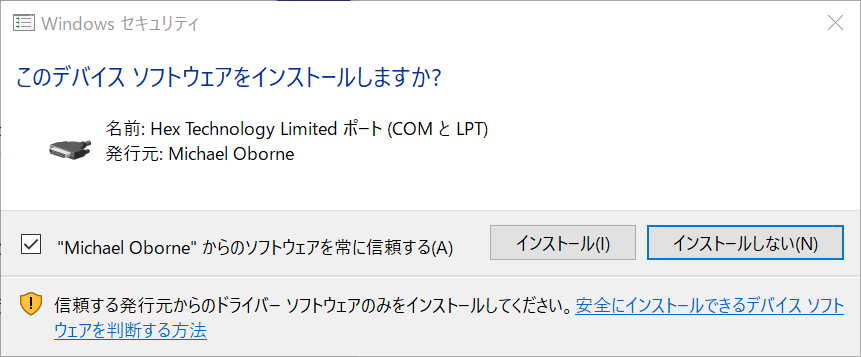
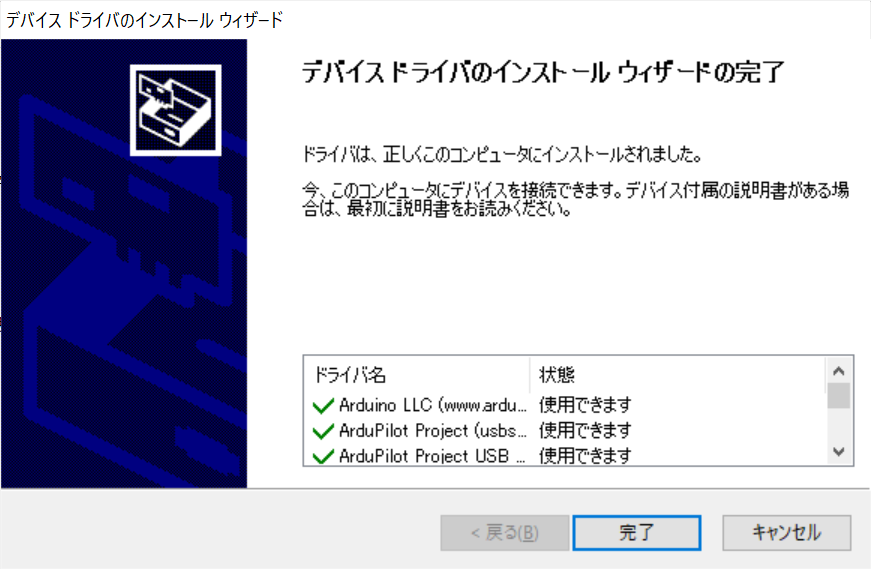
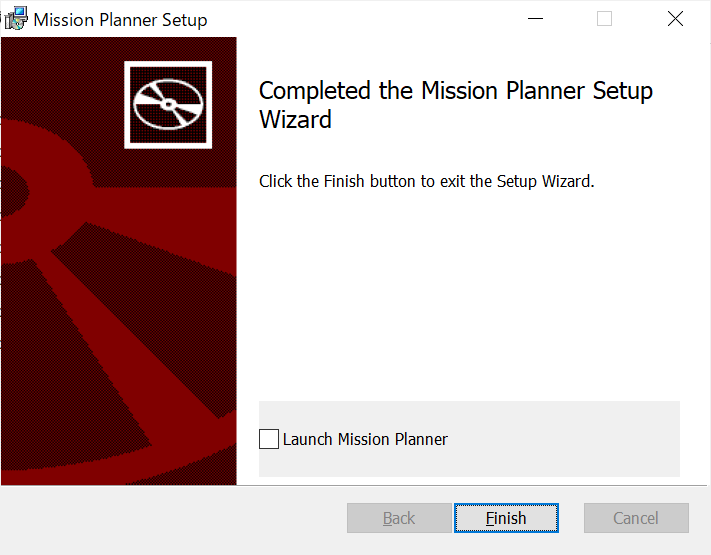
8. 終了!!最後にチェックを入れればMission Plannerが起動される
ドローンの自動制御入門 その2 【Pixhawk Cube・Mission Plannerの基礎編】
ドローンの自動制御をやってみる
注 この記事は書きかけです。随時更新していきます。
ドローンの自動制御をやってみようという記事です。
「最近話題のドローンを作って飛ばしてみたいぜ!! けど何からすればいいかわからない泣」みたいな前提知識がない人、まったくの初心者の方でも飛ばせるようになる記事です。
伝わりやすくするために正確には異なる表現を使用している個所などありますのでご了承ください。
この記事は「ペンギンでもできるドローンの自動制御 その2」です。前の記事を見たい方はこちらから
→ https://hibinote.hatenablog.jp/entry/pengin1
さて、前回は制作のために必要になるものを確認しました。今回は使用する「Pixhawk Cube」の設定についてです。
そもそも「Pixhawk Cube」とは
Pixhawk Cubeとはドローンを飛ばすのに必要なフライトコントローラー(FC)の一種で、特に自動制御などに適した物です。
マルチコプターだけでなく、飛行機やボート、走行型など様々なものに対応しています。
また、GUIで設定を行なっていくので比較的簡単に設定を行うことができます。
使用するにはFC本体、FC本体に読み込ませるプログラムと、パソコンから設定する時に必要なソフトウェアが必要です。
それぞれについて解説します。
FCの種類
現在、自動制御で使用されているFCにはいくつかの種類があります。
それぞれ企業が開発したもの、有志のボランティアたちが開発、販売しているものなど多岐に渡る種類があります。
名称も似ておりよくわからなかったのでまとめました。
| 名称 | 説明 |
|---|---|
| Pixhawk Cube (Pixhawk 2.1) | 有志の人たちが開発、販売している。土台と中央の制御部に分かれており、制御部にはBlack, Orange, Purple, Yellow, Greenなどがあり、付け替えることができる。それぞれ搭載されているプロセッサや使用できる環境などが異なる |
| Holybro Pixhawk 4 | Holybro社製 Pixhawkシリーズの最新版 Pixhawk 2.1とどっちを選べば良いかは悩ましいところ、見た目はそっくりなmRo Pixhawkという別のFCもあるので注意 |
| mRo Pixhawk | 見た目はPixhawk4 にそっくり。Pixhawk 1 の後継機らしい |
ファームウェア(FCに読み込ませるプログラムのこと)
いくつかの種類がありますが、有名どころは「Ardupilot」や「PX4」です。現在はこの二つが主流だと思います。
それぞれ特徴がありますが、PX4は日本語の情報が少なくいろいろと苦労しそうなので、今回は情報が多く、開発も活発な「Ardupilot」を使用します。
それぞれの公式サイトは以下のリンクから ↓
Ardupilot : https://ardupilot.org/
PX4 : https://px4.io/
設定のためのソフトウェア(Ground Station)
これもいくつか種類があります。基本的にできることは同じですが、少し画面が違ったり機能が違ったりします。
| 名称 | 説明 |
|---|---|
| Mission Planner | Windows, Mac OS対応 機能が豊富でユーザーも一番多い(多分)。とくに理由がなければこれを選んでおけばOK |
| QgroundControl | Windows, MacOS, Linux, Android OS対応 タブレットでも使用可なのが良い。 |
| APM Planner2 | Windows, Mac OS X, Linux対応 現在は更新やメンテナンスが行われておらずオススメしないとのこと。 |
他にも知りたい方は以下のリンクに使用できるソフトウェアの一覧があります。
→
ardupilot.org
主に「Mission Planner」か「QgroundControl」が使われています。
今回は「Mission Planner」を使用することにします。
ということで
今回は
Pixhawk Cubeというフライトコントローラーに、
Ardupilotという名称のファームウェアを入れ、設定をMission Plannerで行う
ということになります。
次の記事で「Mission Planner」のインストールについて解説します。
次回はこちら
→
hibinote.hatenablog.jp
ドローンの自動制御入門 その1 【導入編】
ドローンの自動制御をやってみる
注 この記事は書きかけです。随時更新していきます。
ドローンの自動制御をやってみようという記事です。
「最近話題のドローンを作って飛ばしてみたいぜ!! けど何からすればいいかわからない泣」みたいな前提知識がない人、まったくの初心者の方でも飛ばせるようになる記事です。伝わりやすくするために正確には異なる表現を使用している個所などありますのでご了承ください。
今回は
- ドローンを製作するのに必要なパーツ
- 実際に購入するもの
についてです。
そもそも何が必要?
ドローンを作るにあたって、まずは必要なものをまとめました。
- PC
設定などのために必須です。できればWindowsが良いです。屋外で使用することを考えるとノートパソコンで、SDカードスロットが搭載されていると後々楽かも...
- 半田ごて
制作するときには半田ごてを使用します。ホームセンターで1000円ほどで売られています。おすすめはHAKKOの温度調節機能付きのものです。多少値ははりますが、長く使える良いものです。はんだごてホルダーも一緒に買いましょう。
- コントローラー(プロポ)
操縦するのに必要です。日本ではFutabaが唯一、コントローラーを製造しています。(多分)
- 受信機(レシーバー)
コントローラーから送られてきた信号を受け取り、 ドローン本体に伝えます。
- フライトコントローラー(FC)
受信機からの信号を元に、ドローンを制御するパーツ。
モーターやカメラ、GPSなどあらゆる機器を接続して制御させます。
- ESC
モーターを回すためのパーツです。フライトコントローラーは直接はモーターを回すことはできず、「これくらい回して」という信号だけ出します。それを受け取って実際にモーターを回す役割があります。
- フレーム
ドローン本体です。様々な大きさのものが売られています。ドローンを作るときには、まずは搭載したいものに合わせてフレームを選び、それに合うモーターやバッテリー、プロペラを選定していきます。
- モーター
絶対に必要です。ドローンで使用されるのはブラシレスモーターと呼ばれるモーターで、2204のように4桁の数字で表されます。
- プロペラ
これもないと飛びません。5149のように表記されていれば、直径が5.1インチ、一回転して進む距離(ピッチ)が4.9インチということになります。高速に回したいのであればピッチが小さいものを選べば良いし、ゆっくり回したいのであれば、ピッチが大きなものを選べばバランスが良いです。これは実際にモーターと合わせて試行錯誤を繰り返すしかない部分です。
- LiPoバッテリー
様々な容量があり、大きければ大きいほど、容量が大きくなりますが、重くなります。
「250mah」「5000mah」といった表記で容量が書かれています。250mahであれば、250mA(0.25A)を1時間流し続けることのできる容量という意味です。
電圧にも違いがあり、3.7Vを基準にして、それの何倍の電圧を供給できるかを4Sや6Sといった表記で表します。
250mah 4Sであれば、0.25Aの電流を1時間、平均して14.8Vの電圧を供給できると考えてください。(実際にはもう少し)
バッテリーは日本の販売店から購入することを強くお勧めします。
下手なものを購入すると、家を燃やすことになりかねません。
- 充電器
LiPoバッテリーの充電には専用の充電器が必要です。
以上のものが集まれば飛ぶものが作れます。
今回作成するのはプロペラの直径が10インチのものです。ドローン本体の大きさは車のタイヤくらいだと思っておけばよいと思います。
今回使用するFCは「Pixhawk Cube」と呼ばれる物で、ドローンの自動制御などに適した物です。
このFCに「Ardupilot」と呼ばれるプログラムを読み込ませることで色々な制御をします。
基本的には画面でクリックしながら設定を行うので、プログラミングの知識は必要ありません。
さて、ここまでは概念的な話だったので、ここからがっつり製作編に入っていきます。
製作編
まずはパーツをそろえましょう。上で見たものが一通り必要になりますので以下にリンクを張っておきます。金額は目安です。また上で上げていませんが、制作するうえでなくてはならないものも追加しています。
日本国内でパーツをそろえるのはほぼ不可能に近いので中華通販サイトを利用します。
Amazonには有用なパーツはほどんど出品されていないので、Amazonからも購入しない方が良いです。
今回使用するのは「Banggood」と呼ばれるサイトです。アマゾンのように出品者が自由に出品しているわけではなく、Bangoodがパーツの管理、販売までを行っています。
これまで何度も利用しましたが、発送も早く、対応もよいため安心して利用できます。
(たまーに発送されなかったり、違うものが届いたりもしますが… きちんと対応してくれました。)
| 物品 | 個数 | 金額(合計) | リンク |
|---|---|---|---|
| 半田ごて | 1 | 1000円 | モノタロウ |
| コントローラー(受信機付き) | 1 | 22440円 | Amazon |
| フライトコントローラー(FC) | 1 | 31658円 | Roboshop |
| ESC | 5(予備含め) | 6285円 | Banggood |
| フレーム | 1 | 4676円 | Banggood |
| ブラシレスモーター(4個セット) | 1 | 3508円 | Banggood |
| 10inch プロペラ(2枚入り) | 5 | 1580円 | Banggood |
| Lipoバッテリー 3S 2200mah | 1 | 2046円 | リトルベランカ |
| 充電器 Imax b6ac | 1 | 3914円 | Banggood |
| 分電盤 | 1 | 555円 | Banggood |
